Часто задаваемые вопросы о тестах
Общие сведения
Как гости могут ответить на тест в Moodle?
Гости не могут использовать элементы курса в Moodle.
Но вы можете создать тест в Google Forms и разместить ссылку на него в Moodle.
Как я могу попробовать тест перед его публикацией?
Вы подготовили тест для своих студентов. Сейчас он находится в скрытом состоянии. Тест откроется в день экзамена, в время, о котором студенты знают. Однако, чтобы убедиться, что его можно выполнить за отведённое время, вы хотите провести пробное тестирование заранее. Как это сделать?
Метод 1: используйте функцию предварительного просмотра, доступную вам как преподавателю при создании теста.
Метод 2:
- Создайте фиктивный аккаунт с именем вроде «Тест студент».
- Зарегистрируйте этого пользователя на курс в качестве студента.
- Добавьте переопределение для теста, чтобы «Тест студент» мог пройти тест до того, как он станет доступен остальным.
- Войдите как «Тест студент».
- Пройдите тест.
- Войдите снова как преподаватель.
- Просмотрите попытку.
- Перейдите в «Результаты» -> «Оценки» и удалите тестовую попытку.
- Отмените регистрацию «Тест студента» с вашего курса.
Метод 3: создайте курс Moodle Playground для ваших преподавателей. Добавьте преподавателей с двойной ролью (преподаватель и студент). Преподаватели могут позже скопировать тест/задание/что угодно в свой действующий класс.
Как включить уведомления о представлениях работ на тест?
См. Уведомление о представлении работы на тест.
Как отправить массовое сообщение всем студентам, которые не завершили тест?
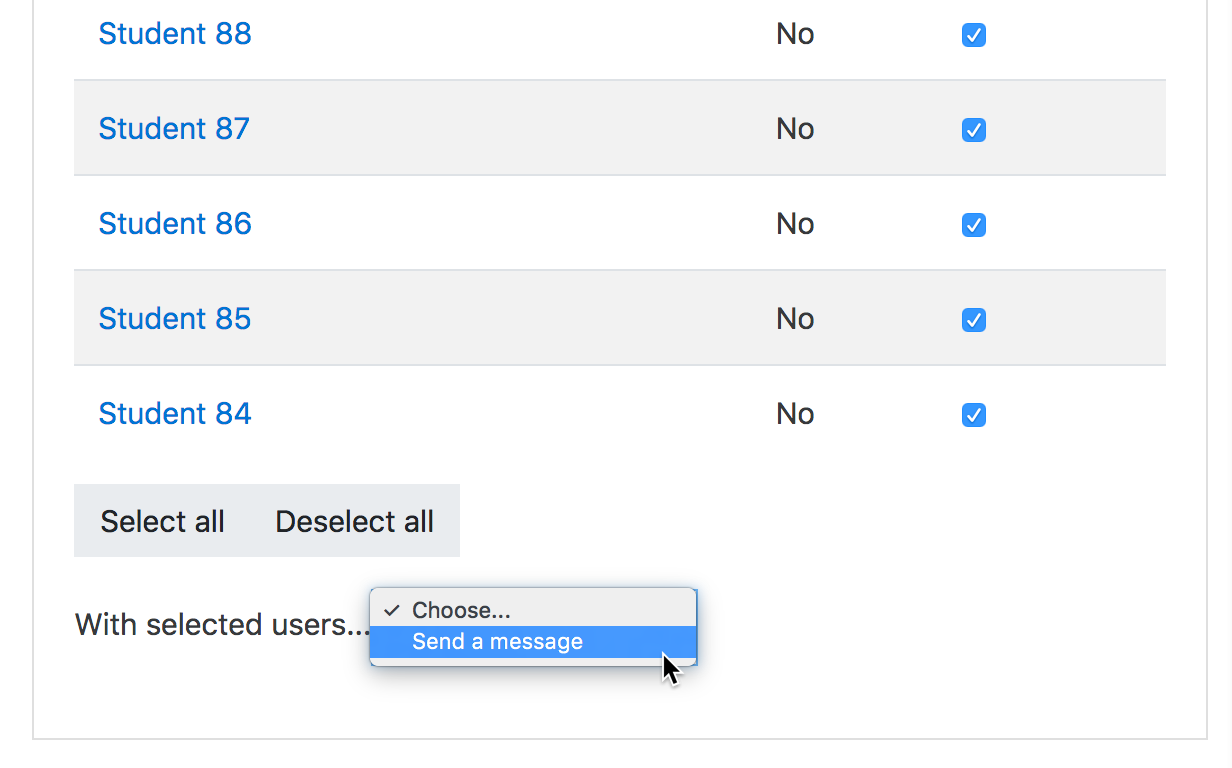
- Перейдите в «Навигация по курсу» > «Отчёты» > «Участие в курсе».
- Из выпадающего списка выберите свой тест.
- В «Показать только» выберите «Студент», а в «Действия» выберите «Отправить».
- В появившемся списке отметьте галочками тех, кому хотите отправить сообщение.
- В нижнем выпадающем меню «С выбранными пользователями» выберите «Отправить сообщение».
Как создать тест, который выбирает X вопросов случайным образом из большего банка вопросов?
См. раздел о добавлении случайных вопросов в Создание теста.
Как распечатать копию теста?
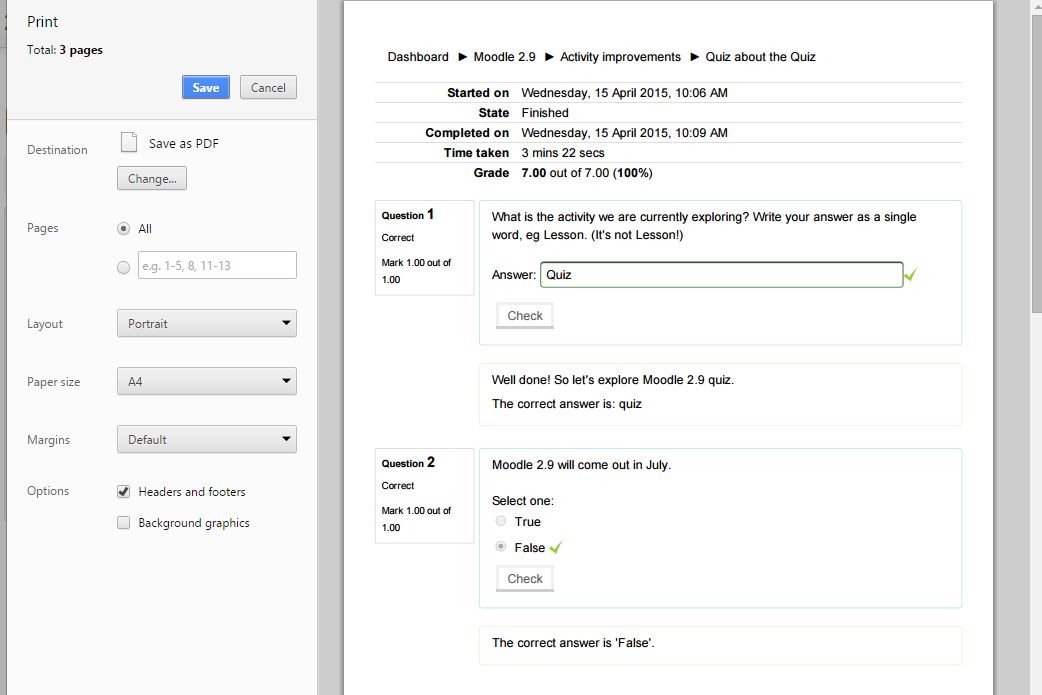
Плагин Печать для просмотра предоставляет дополнительный формат экспорта вопросов, который представляет их в легкочитаемом, понятном формате, также подходящем для печати.
Вы можете использовать опцию печати в вашем браузере (например, щёлкнув правой кнопкой мыши и выбрав «Печать»). Когда студент печатает свой завершённый тест, будут напечатаны также ответы и отзывы.
- Вы также можете экспортировать вопрос в формате Moodle XML или GIFT. Если вы откроете любой из этих файлов в текстовом редакторе, вы сможете увидеть большинство деталей каждого вопроса.
- Вы можете попробовать этот CSS скрипт для печати «почти приемлемого» варианта теста.
Как распечатать тест со всеми вопросами и ответами на тест?
Как описано Джимом Короузом в этой ветке:
-
Создайте копию теста, который уже есть в Moodle и вопросы и ответы которого вы хотите распечатать. Найдите тест, щёлкните на три точки справа от теста. (Вам нужно создать копию, поскольку вы не можете изменить разбивку на страницы между вопросами после того, как студенты просмотрят или пройдут тест.)
-
Измените «Настройки» для копии теста, которую вы только что сделали (это ещё один тест Moodle)
- В настройках теста для копии теста установите время так, чтобы тест был не виден студентам.
- В настройках теста для копии теста выберите вариант макета. Выберите «Никогда, все вопросы на одной странице». И установите флажок «Распределить сейчас». Теперь между вопросами не будет новых страниц, и ваши вопросы будут отображаться на одной веб-странице при предварительном просмотре (ниже).
- В настройках теста для копии теста выберите параметры просмотра. В разделе «Сразу после попытки» отметьте галочкой поле «Правильный ответ». Также нужно отметить галочкой поле «Попытка».
- Выберите «Сохранить настройки и вернуться к курсу» внизу страницы.
-
Предварительный просмотр экзамена. Щёлкните по тесту, что приведёт к появлению страницы, подобной той, что показана ниже для созданной вами копии теста. Нажмите «Предварительный просмотр теста» внизу страницы
-
Отправьте экзамен. Перейдите вниз страницы предварительного просмотра, вам не нужно нажимать на ответы. Нажмите кнопку «Завершить попытку», которая приведёт вас на другую страницу с сообщением о том, что вы ещё не ответили на каждый вопрос. Нажмите кнопку «Отправить всё и завершить» внизу страницы. Вы получите предупреждение о том, что вы не ответили на вопросы. Но это нормально, так как вы профессор. Нажмите эту вторую кнопку «Отправить всё и завершить».
-
Ура! Теперь у вас есть все вопросы с правильным ответом на каждый вопрос, показанным после вопроса. Сверните как можно больше боковых панелей и меню Moodle, чтобы были видны только вопросы и ответы. Распечатайте в формате PDF из браузера.
-
Удалите копию теста, так как у вас есть оригинал.
Как распечатать все вопросы и ответы студентов на тест?
- Доступны два варианта:
- Установите дополнительный плагин Отчёт по архивированию тестов — плагин для отчётов по тестам Moodle, чтобы архивировать ваш тест, распечатав все попытки сразу.
- Установите дополнительный плагин Экспорт попыток теста — этот отчёт по тесту позволяет получить представление о попытке прохождения теста, оформленной для удобной печати.
Как оптимизировать сервер Moodle для одновременного выполнения большего количества тестов?
См. Рекомендации по производительности, а также обсуждение на форуме Тест с более чем 400 одновременными пользователями: что лучше?.
Могут ли студенты скрыть таймер в тесте с ограничением по времени?
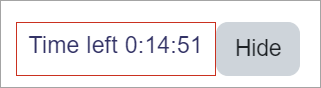
Рядом с таймером появится кнопка «Скрыть» для студентов, которые не хотят видеть оставшееся время. Оставшееся время снова появится, когда останется менее 100 секунд.
Можно ли опубликовать ответы студентам, которые не проходили тест?
Да. Один из способов справиться с этим в стандартной версии Moodle — открыть тест после дедлайна и установить ограничение по времени для теста в одну секунду. Если студенты не будут очень быстрыми, они не смогут набрать никаких баллов, но увидят общий отзыв.
Как создавать тесты Moodle, если в моей школе недостаточно компьютеров/быстрого интернета/хорошего сервера Moodle?
- Проверьте дополнительный плагин Оффлайн тест.
- Проверьте дополнительный плагин Экзамен. Он позволяет преподавателю создавать тесты с вопросами множественного выбора на основе модуля «Тест». Основная цель модуля «Экзамен» — улучшить производительность теста и уменьшить нагрузку на базу данных, чтобы большое количество пользователей могло одновременно проходить тест. Предупреждение — технически студенты могут манипулировать своими оценками за экзамен, если знают правильные параметры, или они могут увидеть правильные ответы, если смогут прочитать объекты JavaScript, передаваемые в их браузере. Используйте с осторожностью.
- Прочитайте о использовании Chromebooks и iPad в документации Moodle Безопасный браузер для экзаменов для версии до 3.8.
- Посетите страницу Преобразование экзаменов — «Преобразование экзаменов» — это финансируемый правительством Австралии исследовательский проект, направленный на изучение подходов к проведению аутентичной цифровой оценки в экзаменационных залах австралийских университетов с помощью использования собственных ноутбуков. Проект включает в себя 10 австралийских университетских партнёров и проводится под руководством Университета Монаша. См. TransformingExams.com для получения информации о